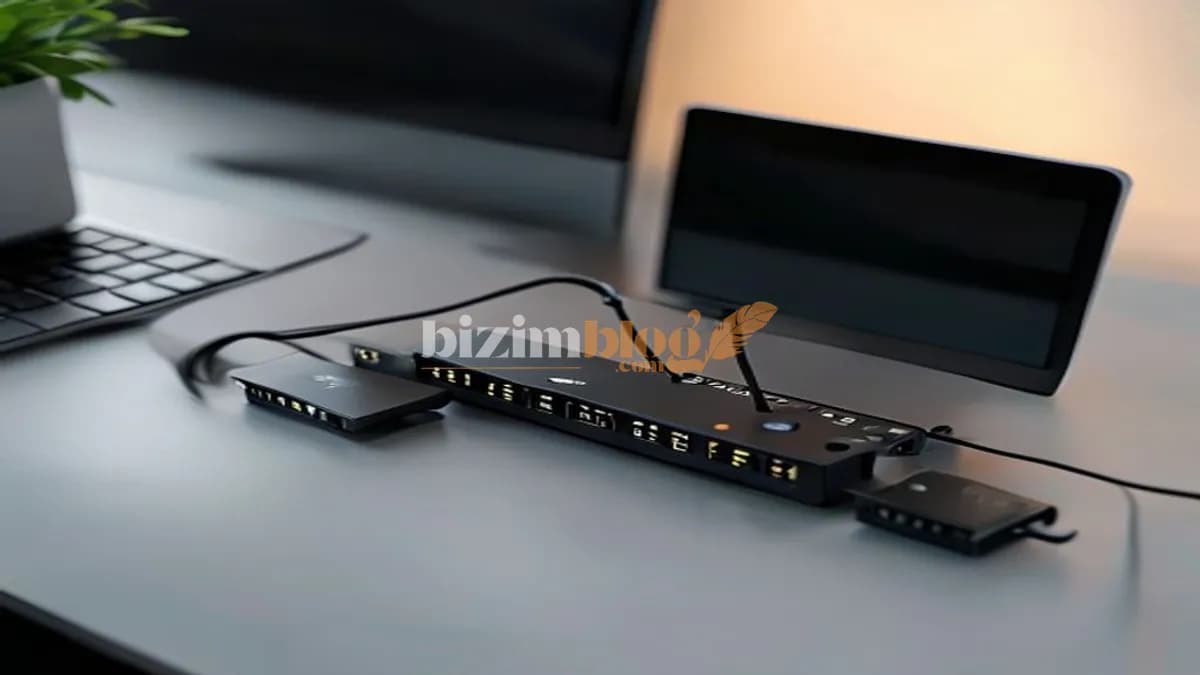
USB-C hub'lar, dizüstü bilgisayarların sınırlı bağlantı noktalarını genişletmek için vazgeçilmez aksesuarlardır. Ancak her hub her cihazla uyumlu değildir; doğru seçim için bağlantı noktası çeşitliliği, güç dağıtım kapasitesi ve desteklenen protokoller gibi faktörleri değerlendirmek gerekir. Bu yazıda USB-C hub seçerken dikkat etmeniz gereken temel noktaları pratik ipuçları ve kontrol listesiyle sunuyoruz.
1. Bağlantı Noktası İhtiyaçlarınızı Belirleyin
Hangi cihazları bağlayacaksınız? USB-A, HDMI, SD kart okuyucu, Ethernet gibi portları listeleyin. Örneğin, harici monitör kullanacaksanız HDMI veya DisplayPort desteği şart. Çoklu monitör için Thunderbolt 4 önemli olabilir. Bu konuda USB4 vs Thunderbolt 4 yazımıza göz atabilirsiniz.
- USB-A portu: Eski cihazlar için
- HDMI/DisplayPort: Monitör bağlantısı
- SD/microSD kart okuyucu: Fotoğrafçılar için
- Ethernet: Kararlı internet bağlantısı
- 3.5mm ses çıkışı: Kulaklık kullanımı
2. Güç Dağıtımı (Power Delivery) Kapasitesini Kontrol Edin
Hub'ın dizüstü bilgisayarınıza yeterli güç sağlayıp sağlamadığı önemli. Çoğu hub 60W-100W arası güç dağıtımı sunar. 85W üzeri bir güç adaptörüne sahipseniz, hub'ın da bu gücü iletebildiğinden emin olun. Aksi halde yavaş şarj veya pil tüketimi yaşayabilirsiniz. Güç dağıtımı konusunda daha fazla bilgi için eGPU yazımız da benzer prensipleri paylaşır.
- Dizüstü bilgisayarınızın şarj gereksinimini öğrenin (genellikle adaptör üzerinde yazar)
- Hub'ın passthrough güç çıkışını kontrol edin (en az laptop ihtiyacı kadar olmalı)
- Yüksek güç tüketen cihazlar (harici disk) bağlıyken şarj hızı düşebilir
3. Veri Hızı ve Video Çıkış Standartlarını Anlayın
USB-C hub'lar farklı USB standartlarını destekler: USB 3.2 Gen 1 (5Gbps), Gen 2 (10Gbps), USB4 (40Gbps). Video çıkışı için DisplayPort Alt Mode veya Thunderbolt 4 gerekir. Yüksek çözünürlüklü monitörler için 4K 60Hz veya 8K 30Hz desteği arayın. Detaylı karşılaştırma için USB4 vs Thunderbolt 4 rehberimizi okuyabilirsiniz.
- USB 3.2 Gen 2 (10Gbps) günlük kullanım için yeterlidir
- Video çıkışı için en az DisplayPort 1.4 veya HDMI 2.0 desteği şart
- Thunderbolt 4, 40Gbps bant genişliği ile çoklu 4K monitör ve eGPU desteği sunar
4. Uyumluluk ve Sürücü Desteğini Doğrulayın
Hub'ın işletim sisteminizle (Windows, macOS, Chrome OS, Linux) sorunsuz çalıştığından emin olun. Bazı hub'lar macOS'ta sınırlı video çıkışı sunabilir. Ayrıca hub'ın bağlı olduğu ana bilgisayarın USB-C portunun DisplayPort Alt Mode desteklediğinden emin olun (çoğu modern laptop destekler, ancak bazı tablet veya ultrabook'larda bu özellik olmayabilir).
- Üreticinin websitesinden uyumluluk listesini kontrol edin
- Kullanıcı yorumlarını okuyun (özellikle aynı cihazı kullananlar)
- Gerekiyorsa sürücü güncellemesi yapın
5. Fiziksel Tasarım ve Taşınabilirlik
Hub'ın kablosu kısa mı yoksa ayrılabilir mi? Masaüstü kullanım için uzun kablo avantajlı, seyahat için kısa kablo daha pratik. Ayrıca hub'ın ısınma durumunu göz önünde bulundurun; pasif soğutmalı modeller yoğun kullanımda ısınabilir.
- Kablo uzunluğu: 15-30 cm genellikle yeterli; masaüstü için 1m idealdir
- Kompakt ve hafif modeller seyahat için uygun
- Alüminyum kasa ısı dağılımını iyileştirir
Kontrol Listesi: USB-C Hub Satın Almadan Önce
- ☐ İhtiyacım olan tüm portları içeriyor mu? (USB-A, HDMI, SD, Ethernet vs.)
- ☐ Güç dağıtımı laptopum için yeterli mi? (en az 60W, tercihen 100W)
- ☐ Video çıkışı ihtiyacımı karşılıyor mu? (4K/8K, yenileme hızı)
- ☐ İşletim sistemimle uyumlu mu? (Windows, macOS, Linux)
- ☐ Bağlayacağım cihazların USB-C portu gerekli özellikleri destekliyor mu? (DisplayPort Alt Mode, Thunderbolt)
- ☐ Marka güvenilir mi? Garanti ve iade politikası nedir?
Sık Yapılan Hatalar
- Hub'ın güç dağıtımını laptop adaptörüyle karşılaştırmamak
- Video çıkışı için yanlış standarda sahip hub almak (örneğin sadece USB 3.0 destekleyen bir hub ile 4K monitör bağlamaya çalışmak)
- Ucuz hub'ların veri hızı düşük olabilir, dosya transferleri yavaşlar
- Hub'ı sürekli takılı bırakıp laptop pilini yormak (güç yönetimi ayarlarını kontrol edin)
Doğru USB-C hub seçimi, iş akışınızı hızlandırabilir ve bağlantı sorunlarını ortadan kaldırabilir. Yukarıdaki ipuçlarını ve kontrol listesini uygulayarak ihtiyacınıza en uygun modeli bulabilirsiniz. Unutmayın, her hub her cihazla mükemmel çalışmayabilir; bu nedenle satın almadan önce detaylı araştırma yapın ve mümkünse iade garantisi olan bir satıcıdan alışveriş yapın.
Sık Sorulan Sorular
USB-C hub ile dizüstü bilgisayarıma harici monitör bağlayabilir miyim?
Evet, ancak hub'ın DisplayPort Alt Mode veya Thunderbolt 4 desteği sunması gerekir. Ayrıca dizüstü bilgisayarınızın USB-C portunun da video çıkışını desteklemesi önemlidir. HDMI veya DisplayPort çıkışı olan bir hub seçerek monitör bağlayabilirsiniz.
Power Delivery (PD) hub'ın laptopumu şarj etmesi için yeterli mi?
Hub'ın PD kapasitesi laptopunuzun güç gereksinimini karşılamalıdır. Genellikle 60W-100W arası PD sunan hub'lar yeterli olur. Laptop adaptörünüzün watt değerini kontrol edip hub'ın en az o değeri desteklediğinden emin olun.
Thunderbolt 4 hub ile USB-C hub arasındaki fark nedir?
Thunderbolt 4 hub'lar 40Gbps veri hızı, çoklu 4K monitör desteği ve eGPU bağlantısı sunar. USB-C hub'lar ise genellikle daha düşük hız ve sınırlı video desteği sağlar. Thunderbolt 4 daha pahalıdır ancak yüksek performans gerektiren kullanıcılar için idealdir.
Hub seçerken hangi portlara öncelik vermeliyim?
Günlük kullanımda en az 2-3 adet USB-A portu, bir HDMI çıkışı ve SD kart okuyucu yaygın ihtiyaçlardır. Ethernet portu kararlı internet için önemli olabilir. İhtiyaçlarınızı belirleyerek port çeşitliliğine göre seçim yapın.