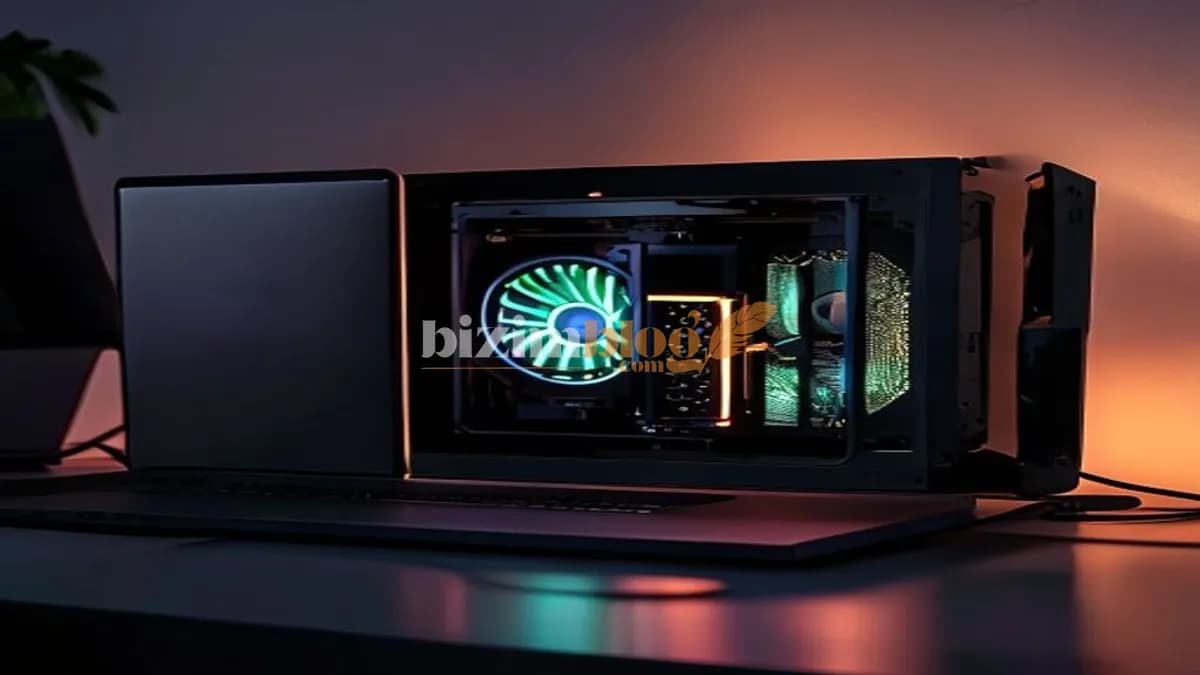
Dizüstü bilgisayarınızın oyun veya grafik performansından memnun değil misiniz? Taşınabilirlikten ödün vermeden masaüstü seviyesinde bir grafik gücüne kavuşmak istiyorsanız eGPU (External Graphics Processing Unit) tam aradığınız çözüm olabilir. eGPU, Thunderbolt 3/4 veya USB4 bağlantısı üzerinden dizüstü bilgisayarınıza harici bir grafik kartı bağlamanızı sağlayan bir kutudur. Bu teknoloji sayesinde ince ve hafif bir ultrabook ile AAA oyunları yüksek ayarlarda oynayabilir veya video düzenleme gibi ağır iş yüklerini sorunsuzca yürütebilirsiniz.
eGPU Nedir ve Nasıl Çalışır?
eGPU, bir güç kaynağı, soğutma sistemi ve bir grafik kartı yuvası (genellikle PCIe x16) barındıran harici bir kutudur. Dizüstü bilgisayarınıza bağlandığında, grafik işleme görevlerini dahili GPU'dan alarak harici karta aktarır. Bu sayede dizüstü bilgisayarınızın zayıf grafik birimi, güçlü bir masaüstü grafik kartı ile değiştirilmiş gibi olur.
Bağlantı genellikle Thunderbolt 3 ya da Thunderbolt 4 üzerinden yapılır. USB4 de benzer bir performans sunabilir ancak uyumluluk konusunda dikkatli olmak gerekir. Thunderbolt 3'ün teorik bant genişliği 40 Gbps'dir, ancak gerçek dünya performansı PCIe 3.0 x4 ile sınırlıdır. Bu, doğrudan masaüstü anakartına takılan bir kartın performansının %80-90'ına ulaşabileceğiniz anlamına gelir.
Önemli Not: eGPU kullanırken performans kaybı yaşamamak için bağlantı arayüzünün en az Thunderbolt 3 olmasına dikkat edin. USB-C genel adı altında satılan birçok port, düşük bant genişliği nedeniyle eGPU için uygun değildir.
Kimler eGPU Kullanmalı?
eGPU, her kullanıcı için uygun olmayabilir. İşte en uygun kullanıcı profilleri:
- Oyun tutkunları: Taşınabilir bir bilgisayarda yüksek ayarlarda oyun oynamak isteyenler.
- İçerik üreticileri: Video düzenleme, 3D modelleme veya render işleri yapanlar.
- Taşınabilirlikten ödün vermek istemeyenler: Güçlü bir oyun dizüstü bilgisayarı taşımak yerine ince bir ultrabook + eGPU kombinasyonunu tercih edenler.
- Dizüstü bilgisayarını yükseltmek isteyenler: Lehimli GPU'ya sahip bir bilgisayarı olan ve tekrar satın almadan performans artışı arayanlar.
Ancak eGPU, herkes için ekonomik bir çözüm değildir. Kutu, güç kaynağı ve grafik kartı toplam maliyeti genellikle 500 doların üzerindedir. Ayrıca performans kaybı, özellikle bant genişliğine duyarlı oyunlarda hissedilebilir. Bu nedenle, eGPU almadan önce ihtiyaçlarınızı ve bütçenizi iyi değerlendirmelisiniz.
eGPU Kurulumu Adım Adım
1. Uyumluluk Kontrolü
İlk adım, dizüstü bilgisayarınızın eGPU destekleyip desteklemediğini kontrol etmektir. Thunderbolt 3/4 veya USB4 portu olan çoğu dizüstü bilgisayar eGPU ile çalışabilir. Ancak bazı üreticiler (Apple M1/M2 gibi) harici GPU'yu desteklemez. Ayrıca, işletim sistemi de önemlidir; Windows eGPU için daha olgun bir desteğe sahipken, macOS (Intel tabanlı) sınırlı uyumluluk sunar.
2. eGPU Kutusu ve Grafik Kartı Seçimi
Piyasada Razer Core X, Akitio Node Pro, Sonnet Breakaway Box gibi birçok eGPU kutusu bulunur. Kutunun güç kaynağı, soğutması ve fiziksel boyutları seçeceğiniz grafik kartını desteklemelidir. Grafik kartı seçerken, performans ihtiyacınıza ve bütçenize uygun bir model tercih edin. Örneğin, NVIDIA RTX 3060 veya AMD RX 6700 XT gibi orta seviye kartlar eGPU için idealdir.
3. Bağlantı ve Sürücü Kurulumu
Kurulum basittir: Grafik kartını kutuya yerleştirin, güç kablolarını bağlayın ve kutuyu dizüstü bilgisayarınıza Thunderbolt kablosuyla bağlayın. Windows genellikle sürücüleri otomatik olarak tanır, ancak en güncel sürücüleri NVIDIA veya AMD web sitesinden indirmeniz önerilir. Bazı durumlarda, harici monitörü doğrudan eGPU'ya bağlamak performansı artırır.
4. Performansı Test Edin
Kurulumdan sonra performansı test etmek için 3DMark veya Unigine Heaven gibi benchmark araçlarını kullanabilirsiniz. Oyunlarda FPS değerlerini gözlemleyin. Performans beklediğinizden düşükse, Thunderbolt bağlantısının tam hızda çalışıp çalışmadığını kontrol edin.
Sık Yapılan Hatalar ve Dikkat Edilmesi Gerekenler
- Yanlış bağlantı noktası kullanmak: Tüm USB-C portları Thunderbolt 3/4 değildir. Dizüstü bilgisayarınızın teknik özelliklerini kontrol edin.
- Güç kaynağını yetersiz seçmek: Grafik kartınızın TDP'sine uygun bir güç kaynağı seçin. Aksi halde kararsızlık yaşanabilir.
- Harici monitör kullanmamak: Dahili ekrana görüntü aktarmak, Thunderbolt bant genişliğini paylaştığı için performansı düşürür. Mümkünse harici monitöre bağlanın.
- Soğutmayı ihmal etmek: eGPU kutusu iyi havalandırılmalı, aşırı ısınma performans düşüşüne yol açar.
eGPU Alternatifleri
Eğer eGPU size uygun gelmiyorsa, Mini PC'ler gibi kompakt ama güçlü seçenekleri değerlendirebilirsiniz. Mini PC'ler, masaüstü performansını küçük bir kasada sunar ve eGPU'ya göre daha ekonomik olabilir. Ayrıca, USB4 vs Thunderbolt 4 yazımızda bu bağlantı standartlarının eGPU performansını nasıl etkilediğini detaylıca ele alıyoruz.
Sonuç
eGPU, özellikle taşınabilirlikten ödün vermeden yüksek grafik performansı arayan kullanıcılar için değerli bir çözümdür. Doğru donanım seçimi ve kurulum adımları takip edildiğinde, dizüstü bilgisayarınızı bir oyun canavarına dönüştürebilirsiniz. Ancak bütçe ve uyumluluk konularını dikkatlice değerlendirmek, hayal kırıklığını önleyecektir. Eğer hala kararsızsanız, termal macun rehberimiz gibi kaynaklarla mevcut sisteminizin sınırlarını zorlamayı da düşünebilirsiniz.
Sık Sorulan Sorular
eGPU her dizüstü bilgisayarla uyumlu mudur?
Hayır, yalnızca Thunderbolt 3/4 veya USB4 portuna sahip dizüstü bilgisayarlar eGPU'yu destekler. Apple M1/M2 işlemcili Mac'ler eGPU'yu desteklemez.
eGPU performansı masaüstü bilgisayar kadar iyi midir?
Genellikle %80-90 arası bir performans alınır. Thunderbolt bağlantısındaki bant genişliği sınırlaması nedeniyle bazı oyunlarda daha fazla kayıp olabilir.
eGPU için hangi grafik kartını seçmeliyim?
Orta seviye kartlar (örneğin RTX 3060 veya RX 6700 XT) fiyat/performans açısından idealdir. Çok üst düzey kartlarda bant genişliği darboğazı daha belirgin hale gelir.
eGPU kullanırken dahili ekrana görüntü aktarabilir miyim?
Evet, ancak bu performansı düşürür. En iyi sonuç için harici monitörü doğrudan eGPU'ya bağlamanız önerilir.
eGPU kutusu almadan önce nelere dikkat etmeliyim?
Kutunun güç kaynağı, soğutma kapasitesi ve fiziksel olarak seçeceğiniz grafik kartını desteklediğinden emin olun. Ayrıca dizüstü bilgisayarınızın Thunderbolt sürümünü kontrol edin.